
软件介绍
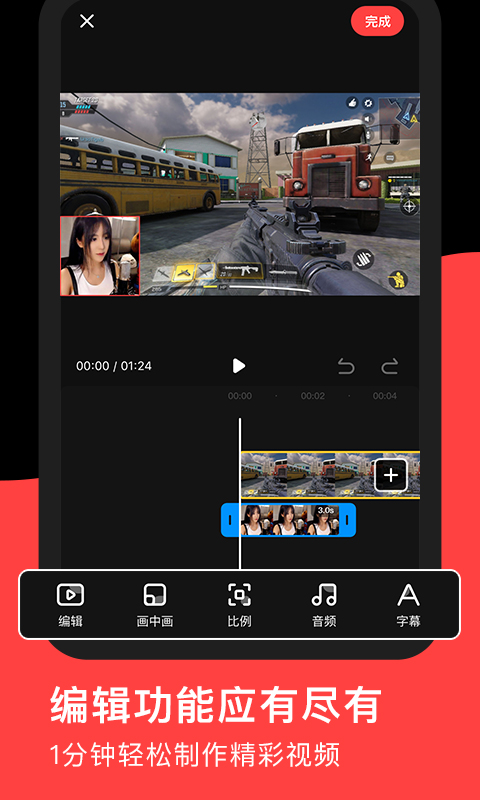
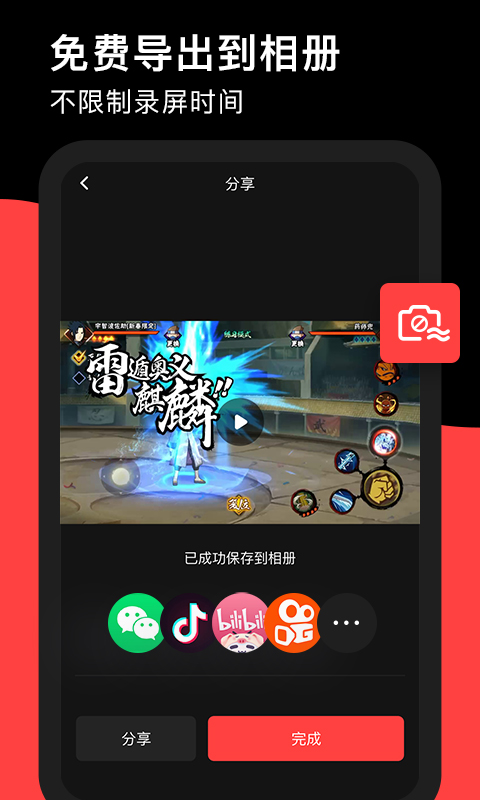
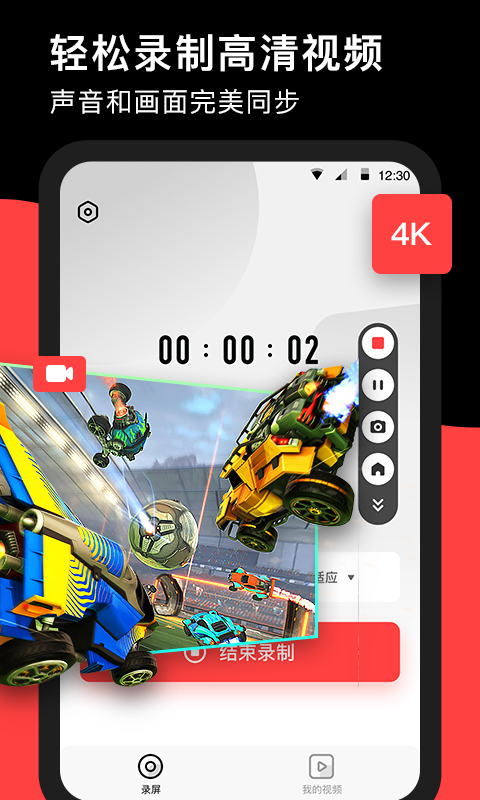
RECGO是一款功能强大的屏幕录制工具,专为满足用户在不同场景下的录制需求而设计。无论是游戏直播、教学视频、软件演示还是个人创作,RECGO都能提供高质量的录制体验。
【屏幕录制RECGO简介】
RECGO屏幕录制软件集成了视频录制、音频捕捉、屏幕截图以及视频编辑等多重功能于一体,旨在为用户提供一站式屏幕录制解决方案。通过简洁直观的界面设计,用户可以轻松上手,快速实现屏幕内容的录制与分享。
【屏幕录制RECGO特色】
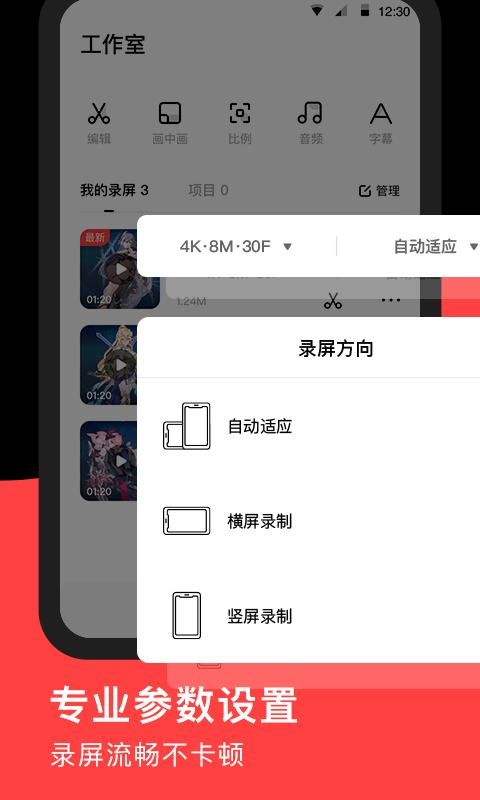
1. 高清录制:支持多种分辨率和帧率设置,确保录制内容清晰流畅。
2. 音频同步:完美同步系统声音和麦克风输入,满足多种录制场景需求。
3. 自定义区域录制:用户可以根据需要选择录制屏幕的全部或部分区域,灵活方便。
4. 快捷键操作:提供丰富的快捷键设置,方便用户在录制过程中快速执行各项操作。
5. 视频编辑功能:内置视频剪辑、合并、添加水印等编辑功能,提升录制效率。
【屏幕录制RECGO亮点】
1. 实时预览:录制过程中支持实时预览功能,确保录制效果符合预期。
2. 计划录制:用户可设置定时录制任务,无需手动启动,方便实用。
3. 多种输出格式:支持MP4、AVI、FLV等多种视频格式输出,满足不同平台上传需求。
【屏幕录制RECGO用法】
1. 下载安装:从官方网站下载RECGO安装包,并按照提示完成安装。
2. 设置参数:打开软件后,根据录制需求选择合适的分辨率、帧率、音频来源等参数。
3. 选择录制区域:点击“录制区域”按钮,拖动鼠标选择需要录制的屏幕区域。
4. 开始录制:点击“开始录制”按钮,软件将开始捕捉屏幕内容。录制过程中,可以通过快捷键控制暂停、继续和停止。
5. 保存与分享:录制完成后,点击“保存”按钮将视频保存到指定位置。用户还可以利用软件内置的编辑功能对视频进行简单处理,并分享到各大社交平台。
【屏幕录制RECGO点评】
RECGO作为一款屏幕录制软件,凭借其高清录制、音频同步、自定义区域录制以及丰富的快捷键操作等特色功能,赢得了广大用户的青睐。同时,软件内置的实时预览、计划录制和多种输出格式等亮点功能进一步提升了用户的录制体验。无论是专业主播还是普通用户,都能通过RECGO轻松实现高质量的屏幕录制需求。
 赶山赶海开饭店安卓版
 mutefun官方入口
 应用试客下载入口
 EV投屏2.2.2版本
 seedhub手机版







手游排行榜
- 最新排行
- 最热排行
- 评分最高