

软件介绍

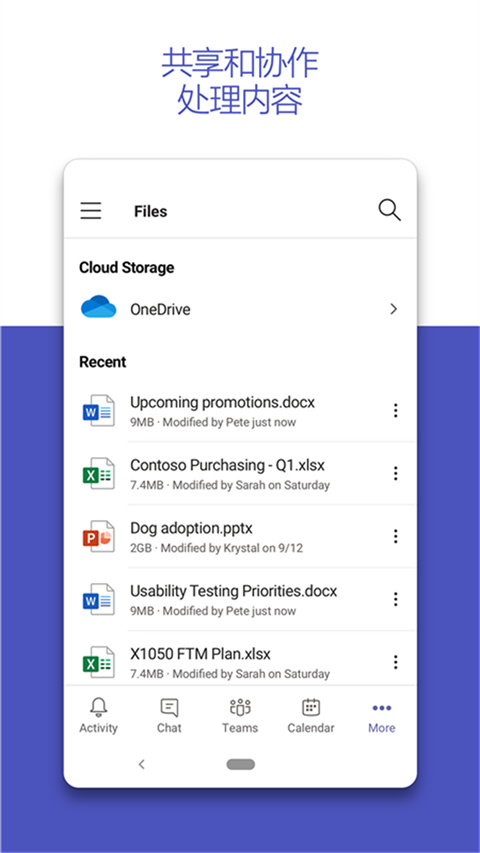
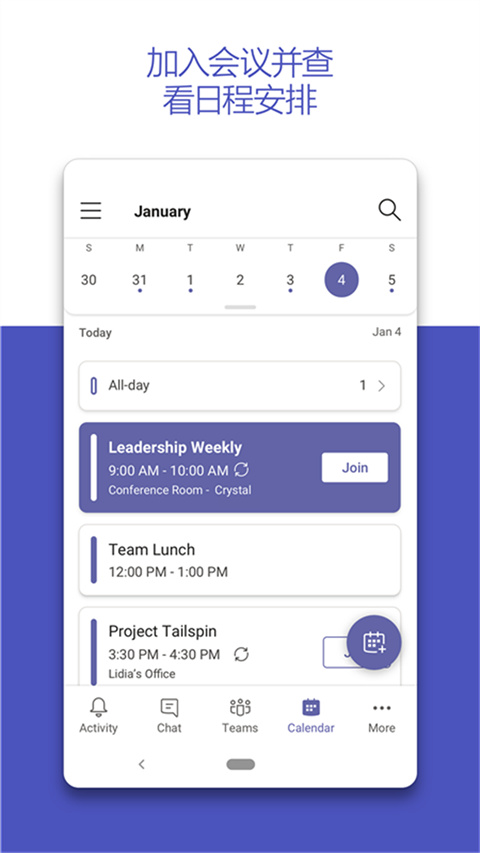

Teams视频会议是一款由微软开发的团队协作与沟通工具,专为提高团队效率和协作能力而设计。它集成了视频会议、即时消息、文件共享、日程安排等多种功能于一体,适用于各种规模和类型的团队。
【teams视频会议简介】
Teams视频会议是Microsoft Teams中的一个核心功能模块,它提供了高清视频和音频通话功能,支持多人同时在线参与会议。通过Teams,团队成员可以随时随地进行远程沟通和协作,打破地域限制,提高工作效率。

【teams视频会议特色】
1. 高清音视频通话:Teams视频会议采用先进的音视频编码技术,确保高清流畅的通话体验。
2. 屏幕共享与协作:支持屏幕共享功能,方便团队成员在会议中展示文档、演示文稿或进行远程协作。
3. 即时消息与聊天:除了视频会议外,还提供即时消息和聊天功能,便于团队成员在会议前后进行快速沟通。
4. 日程安排与提醒:集成日程安排功能,支持团队成员创建、查看和修改会议日程,同时提供会议提醒服务。
【teams视频会议内容】
1. 会议管理:用户可以创建、发起和管理视频会议,包括设置会议主题、邀请参与者、调整音视频设置等。
2. 文件共享与存储:支持在会议中共享和存储文件,方便团队成员查看和编辑相关文档。
3. 聊天与讨论:提供聊天和讨论功能,便于团队成员在会议前后进行深入的交流和讨论。
4. 集成其他工具:Teams视频会议可以与其他微软办公软件(如Office、Outlook等)无缝集成,实现数据同步和共享。
【teams视频会议用法】
1. 下载安装:首先,用户需要在计算机或移动设备上下载安装Teams应用程序。
2. 注册登录:使用微软账号或企业账号注册并登录Teams。
3. 创建会议:在Teams主界面点击“会议”按钮,输入会议主题、时间等信息,然后邀请参与者。
4. 加入会议:收到会议邀请后,点击链接或扫描二维码加入会议。在会议中,用户可以调整音视频设置、共享屏幕、查看和编辑文件等。
5. 结束会议:会议结束后,用户可以点击“结束会议”按钮退出会议界面。
【teams视频会议测评】
Teams视频会议作为一款功能全面的团队协作工具,在音视频通话质量、屏幕共享、文件存储与共享以及日程安排等方面表现出色。它易于使用,界面友好,能够很好地满足团队远程沟通和协作的需求。同时,Teams视频会议还具备高度的安全性和稳定性,确保团队成员在会议中的数据安全。综合来看,Teams视频会议是一款值得推荐的团队协作工具。
相关专题
- teams会议软件
- teams手机版app
- teams免费版
 甘雨触摸手游免费下载
 林雨mini手游辅助
 落尘自制火影测试版
 王者荣耀背景图修改器
 campwithmomr2免费版







手游排行榜
- 最新排行
- 最热排行
- 评分最高